
Procedimento não salva: "Adicione as Configurações de precificação como o primeiro elemento"
No construtor de procedimento de precificação, a ordem das etapas não é livre. A primeira tem que ser Configuração de precificação, e o construtor só avisa na hora de salvar.
O erro do construtor de Pricing Procedure quando a primeira etapa não é Configuração de precificação (Pricing Setting), o que essa etapa faz e como corrigir sem refazer o procedimento.
"Adicione as Configurações de precificação como o primeiro elemento"
- Procedimento não salva · Erros e soluções no ARM · 3
- A mensagem · Construtor do procedimento
- A etapa que liga à linha · Causa: Recebe o item de linha; Define cascata, preço líquido e subtotal; Sem ela, as etapas não têm onde escrever
- A ordem certa · Procedimento da Órbita
- Configuração de precificação sempre no topo: Mapeie LineItem na entrada; Cascata, NetUnitPrice e Subtotal na saída
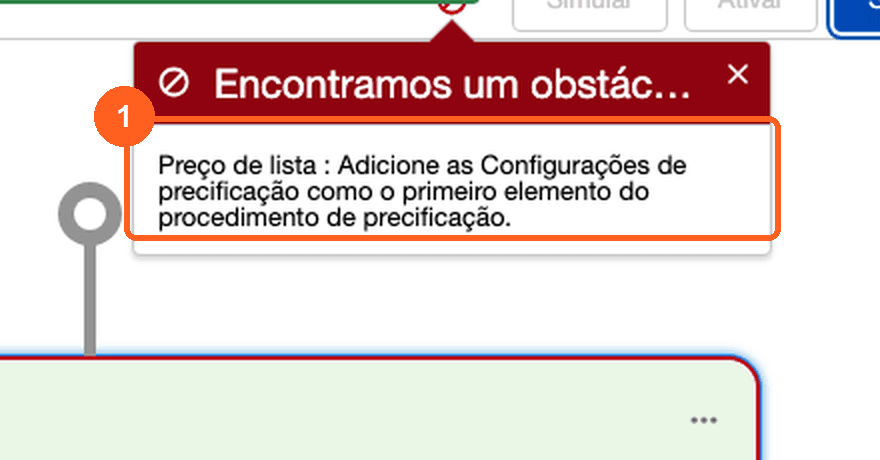
Você abre o construtor, arrasta o Preço de lista para o canvas, mapeia tudo e clica em Salvar. Aparece o aviso vermelho.
A mensagem
Preço de lista : Adicione as Configurações de precificação como o primeiro elemento do procedimento de precificação.
Onde aparece
No construtor de procedimento de precificação, ao salvar uma versão cuja primeira etapa não é Configuração de precificação (Pricing Setting, na documentação em inglês).
Por que acontece
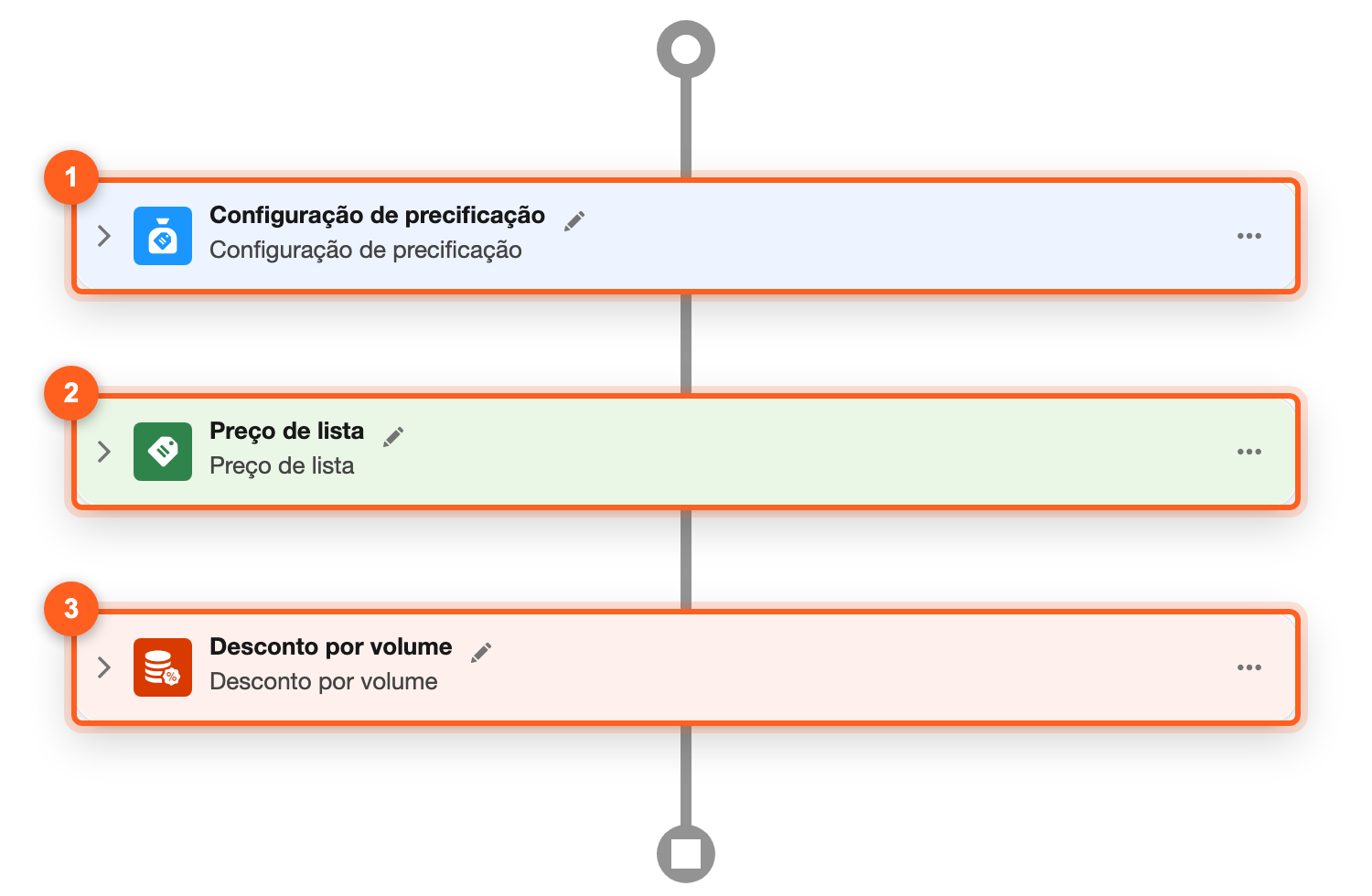
A Configuração de precificação é a etapa que liga o procedimento à linha da transação. Ela recebe o item de linha e define onde ficam a cascata de preços, o preço unitário líquido e o subtotal que as etapas seguintes vão preencher. Sem ela no topo, as outras etapas não têm onde escrever. A Trailhead e a ajuda da Salesforce montam o procedimento sempre nessa ordem: Configuração de precificação e depois Preço de lista.
Como resolver
- No painel Elementos, arraste Configuração de precificação para o topo do canvas, acima da primeira etapa.
- Abra a etapa e mapeie a entrada Item de linha para LineItem. Nas saídas: Price Waterfall para price_water_fall, Net Unit Price para NetUnitPrice e Subtotal para ItemNetTotalPrice.
- Salve. As etapas que já estavam mapeadas continuam como estavam.
Como evitar
Comece todo procedimento novo arrastando a Configuração de precificação antes de qualquer outra etapa. O botão Gerar marcações de contexto também ajuda nela, mas confira a sugestão, que tem o seu próprio erro clássico neste guia: marcas fora da hierarquia do item de linha.
O procedimento completo está nos laboratórios 2 e 3 do guia Agentforce Revenue Management, e o conceito na parte 7.
Reproduzido numa scratch org Winter '27, API 68.0, em português.
A resposta sai do que está publicado aqui. Se não estiver, ele diz que não sabe em vez de inventar.